
Auteur/autrice : admin2645

  • Ajout d’une notification dans Microsoft Teams

    Ajout d’une notification dans Microsoft Teams

    Génération du lien dans Microsoft Teams

    1. Se connecter à Teams et créer un canal dans l’équipe où vous souhaitez recevoir les alertes de Shwett :
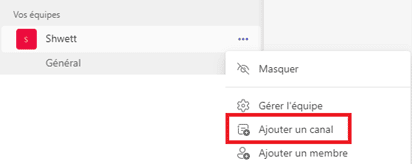
    Ajouter un canal pour mise en place notification de supervision dans Teams

    Renseigner le nom et la description du canal
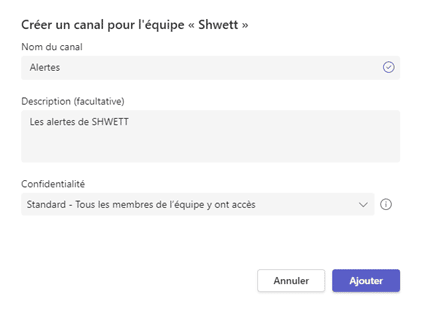
    Création canal équipe Shwett pour le paramétrage des alertes dans Microsoft Teams
    1. Une fois le canal créé, cliquer sur les 3 points à côté du canal et choisir Connecteurs:
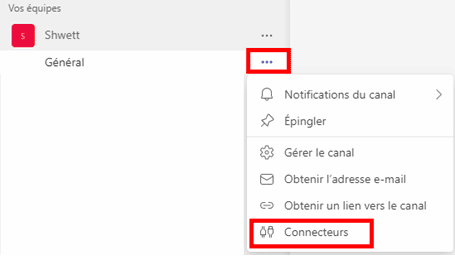
    Choisir connecteur dans Microsoft Teams pour mettre en place les alertes de supervision Shwett
    1. Dans la popup, cliquer sur configurer à côté du connecteur Webhook entrant:
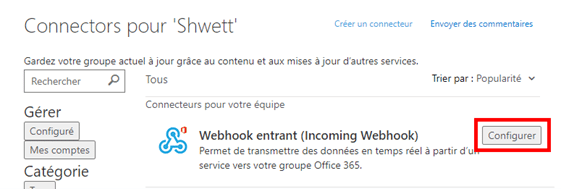
    Configuration des connecteurs dans Microsoft Teams pour les alertes de supervision Shwett
    1. Pour configurer le connecteur, il suffit de renseigner un nom et de cliquer sur Créer:
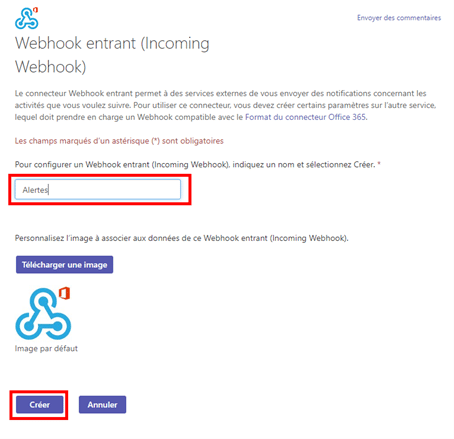
    Créer et configurer le webhook entrant pour les notifications Shwett dans Microsoft Teams
    1. Après avoir cliqué sur Créer, dans la même popup, une URL est apparue, la conserver pour les étapes suivantes :
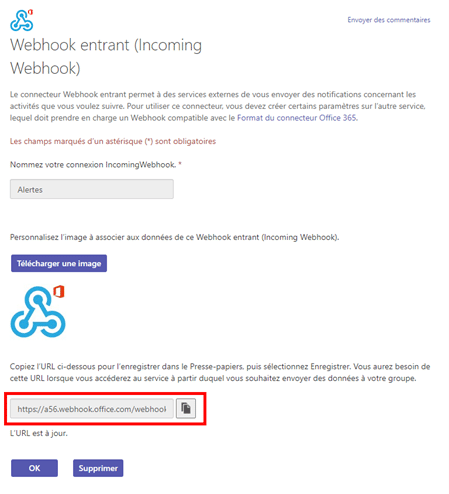
    Copier l'URL du webhook pour mettre en place les notifications de supervision Shwett dans Microsoft Teams

    Configuration des notifications Teams dans l’extranet de Shwett

    1. Se connecter à l’extranet de Shwett : https://extranet.shwett.com et aller sur la page Notifications:
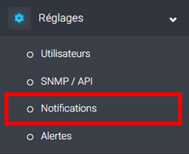
    Configuration des notifications Teams dans l'extranet de Shwett – Shwett
    1. Dans la page qui vient de s’afficher, cliquer sur le bouton Ajouter:
    Bouton ajouter dans l'interface Shwett pour l'ajout d'une notification de supervision dans Slack
    1. Dans la popup, copier le lien généré depuis Teams dans le champ URL, renseigner un nom, choisir le canal et sélectionner quels types d’alertes recevoir via ce canal. Enfin cliquer sur AJOUTER pour créer la notification :
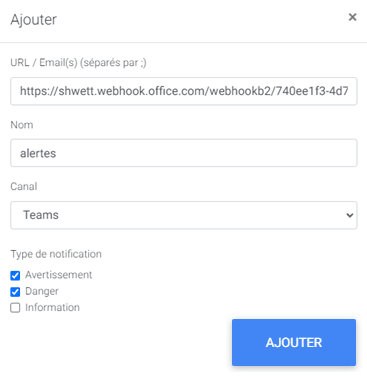
    Finaliser la mise en place des notifications Shwett dans Microsoft Teams
  • Ajout d’une notification dans Slack

    Génération du lien dans Slack

    1. Se connecter à Slack et créer un canal dans lequel vous recevrez les alertes de Shwett :
    2. Une fois le canal créé, cliquer sur le bouton à gauche Ajouter des applications puis sur Liste des applications à droite :
    Ajouter des applications pour la configuration des notifications Slack
    Liste des applications pour la configuration des alertes Slack
    1. Dans la nouvelle fenêtre, cliquer sur Créer en haut à droite :
    Créer application pour la configuration des alertes Slack
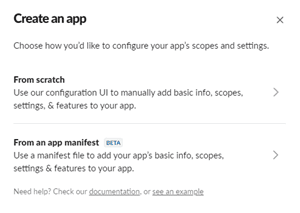
    1. Une popup apparaît, cliquer sur From scratch:
    Créer application pour la configuration des alertes Slack
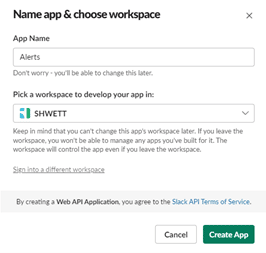
    1. Renseigner le nom de l’application et choisir le workspace:
    Génération du lien dans Slack – Shwett
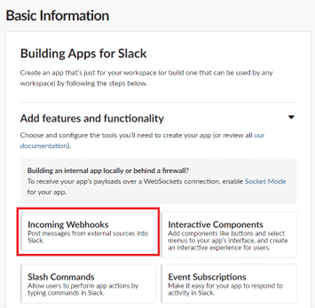
    1. Dans la page, choisir ensuite la feature Incoming Webhooks :
    Génération du lien dans Slack – Shwett
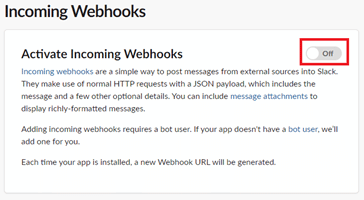
    1. Activer le webhook via le bouton à droite :
    Activation du webhook pour les alertes Slack dans Shwett
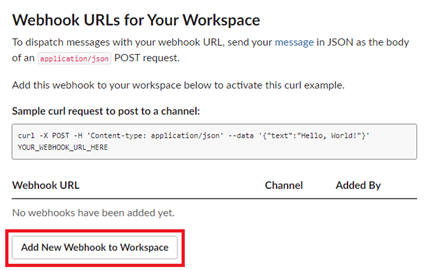
    1. Dans la partie basse de la page, cliquer sur Add New Webhook to Workspace :
    Ajout du webhook Workspace Slack
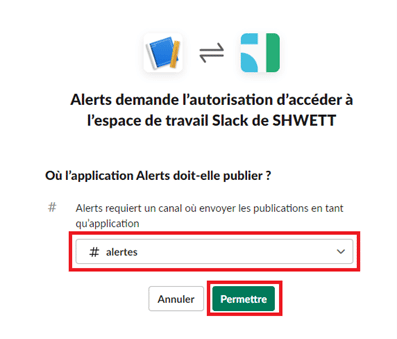
    1. Choisir ensuite le canal créé à l’étape 1 puis cliquer sur Permettre :
    Génération du lien dans Slack – Shwett
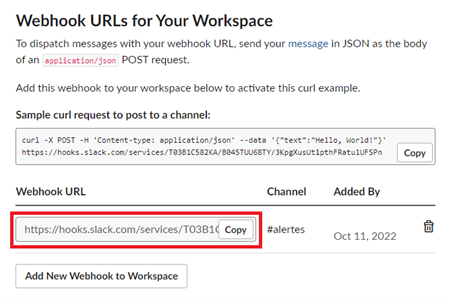
    1. Le lien est maintenant disponible dans la page :
    Génération du lien dans Slack – Shwett

    Configuration dans l’extranet de Shwett

    1. Se connecter à l’extranet de Shwett : https://extranet.shwett.com et aller sur la page Notifications:
    Configuration dans l’extranet de Shwett – Shwett
    1. Dans la page qui vient de s’afficher, cliquer sur le bouton Ajouter:
    Bouton ajouter dans l'interface Shwett pour l'ajout d'une notification de supervision dans Slack
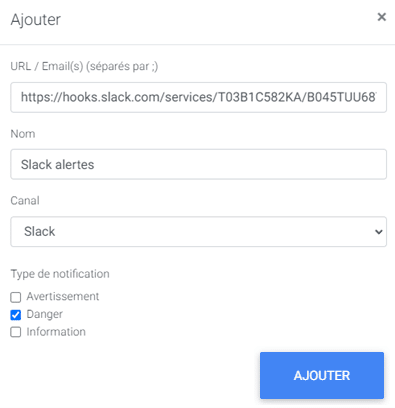
    1. Dans la popup, copier le lien généré depuis Slack dans le champ URL, renseigner un nom, choisir le canal et sélectionner quels types d’alertes recevoir via ce canal. Enfin cliquer sur AJOUTER pour créer la notification :

    Créer type d'alerte pour notification de supervision Slack
  • Configuration API Nutanix

    Ajout de la communauté SNMP dans Prism Element

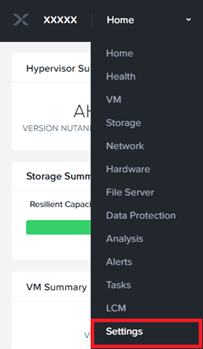
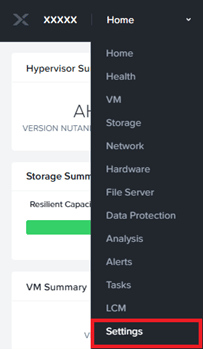
    1. Se connecter à Prism Element et aller dans le menu Settings:
    Menu setting dans l'extranet Shwett pour configuration de l'API Nutanix
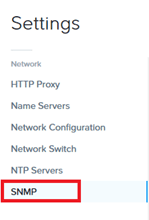
    1. Puis dans la rubrique Network, ouvrir la page SNMP:
    Ajout de la communauté SNMP dans Prism Element – Shwett
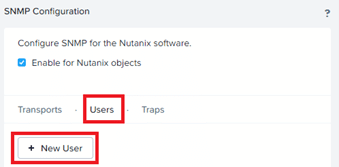
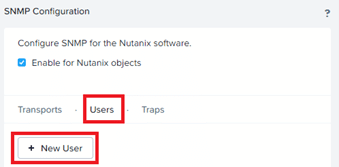
    1. Ensuite, dans la partie principale de la page, choisir l’onglet Users, puis cliquer sur le bouton New User:
    Ajout de la communauté SNMP dans Prism Element – Shwett
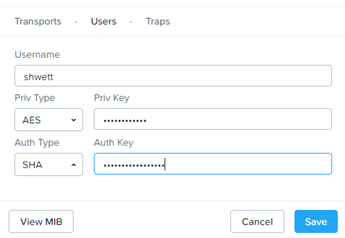
    1. Renseigner le UserName et les 2 clés puis cliquer sur Save:
    Ajout de la communauté SNMP dans Prism Element – Shwett

    Ajout de la communauté SNMP dans l’extranet

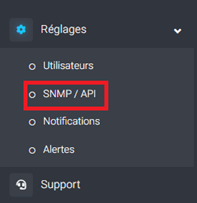
    1. Se connecter à l’extranet de Shwett : https://extranet.shwett.com et aller sur la page SNMP / API:
    Configurer une communauté SNMP sur l'extranet de la solution de supervision Shwett
    1. Cliquer ensuite sur le bouton SNMP au milieu de la page :
    Bouton ajout d'une communauté SNMP sur l'extranet de la solution de supervision 3D Shwett
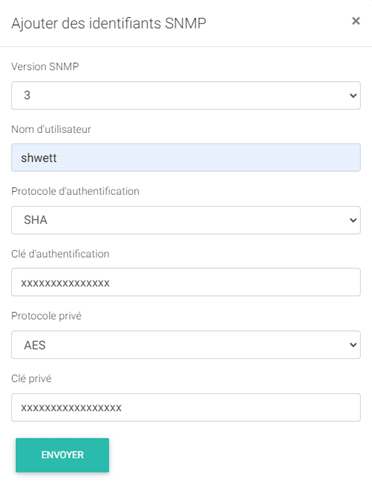
    1. Dans la popup, choisir la version 3 de SNMP puis renseigner les champs avec le nom d’utilisateur renseigné dans Prism Element puis les clés:
    Ajout de la communauté SNMP dans l’extranet – Shwett
    1. Cliquer sur ENVOYER pour terminer

    Création du compte utilisateur dans Prism Element

    1. Se connecter à Prism Element et aller dans le menu Settings:
    Settings dans le menu Prism Element pour connexion à l'API
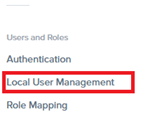
    1. Puis dans la rubrique Users and Roles, ouvrir la page Local User Management
    Local user management pour configuration de l'API Nutanix
    1. Cliquer ensuite sur le bouton New User :
    Création du compte utilisateur dans Prism Element – Shwett
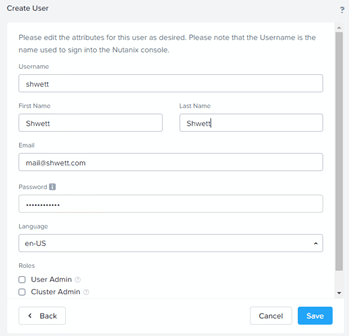
    1. Renseigner les informations demandées : nom d’utilisateur, nom, prénom, email et mot de passe:
    Nom d'utilisateur et mot de passe pour la configuration de l'API Nutanix
    1. Valider en cliquant sur le bouton Save.

    Ajout de l’API Nutanix dans l’extranet

    1. Se connecter à l’extranet de Shwett : https://extranet.shwett.com et aller sur la page SNMP / API:
    Configurer une communauté SNMP sur l'extranet de la solution de supervision Shwett
    1. Cliquer ensuite sur le bouton API au milieu de la page :
    Ajout de l’API Nutanix dans l’extranet – Shwett
    1. Dans la popup qui s’ouvre, choisir Nutanix puis Prism Element:
    Choisir Nutanix pour la configuration de l'API Shwett
    Choisir Prism Element pour la configuration de l'API
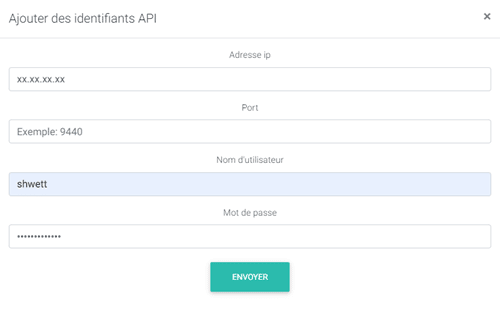
    1. Renseigner ensuite l’adresse ip de Prism Element, son port et les identifiants de l’utilisateur créé précédemment :
    Renseigner l'adresse IP pour la configuration de l'API Nutanix
    1. Terminer en cliquant sur Envoyer

    Les différentes étapes sont terminées afin que SHWETT requête l’API Nutanix et remonte les hyperviseurs, vswitchs et VM.

  • Configuration SNMP

    Ajout d’une communauté SNMP dans l’extranet

    1. Se connecter à l’extranet de Shwett : https://extranet.shwett.com et aller sur la page SNMP / API:
    Configurer une communauté SNMP sur l'extranet de la solution de supervision Shwett
    1. Cliquer ensuite sur le bouton SNMP au milieu de la page :
    Bouton ajout d'une communauté SNMP sur l'extranet de la solution de supervision 3D Shwett
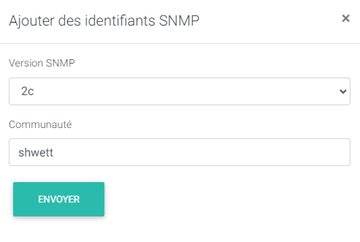
    1. Dans la popup, choisir la version désirée (1, 2c ou 3) de SNMP puis renseigner les champs demandés, le nom d’utilisateur et en version 3, les clés:

    SNMP version 1 et 2c :

    Ajout d'une communauté SNMP dans l'extranet – Shwett

    SNMP version 3 :

    Ajout d'une communauté SNMP dans l'extranet – Shwett
    1. Cliquer sur ENVOYER pour terminer.
  • Installation d’une sonde de supervision

    Téléchargement de la sonde (ISO)

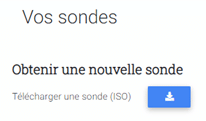
    1. Télécharger l’ISO de la machine virtuelle depuis l’extranet Shwett (page sonde) :
    Installation de la sonde de supervision Shwett
    1. Déposer l’ISO dans la partie image de votre portail.

    Création de la VM (machine virtuelle)

    1. Créer une machine virtuelle depuis votre portail avec la configuration suivante : 1 vCpu, 1 core, 1 Go de RAM.
    1. Ajouter un disque de type CD-ROM et y associer l’ISO précédemment ajoutée.
    1. Ajouter un disque de type disque avec 16 Go de capacité.
    1. Ajouter une interface réseau avec un accès internet.
    1. Finaliser la création de la machine virtuelle.

    Connexion et activation de la sonde de supervision

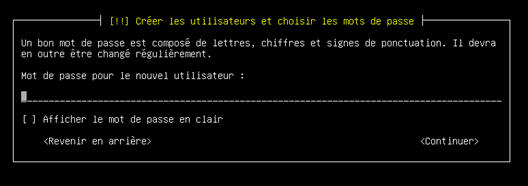
    1. L’installation va se lancer automatiquement, vous devrez simplement rentrer le mot de passe de votre choix pour l’utilisateur :
    Choix du mot de passe pour l'installation de la sonde de supervision Shwett
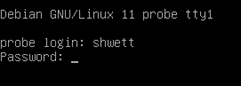
    1. Une fois l’installation terminée, il suffira de vous connecter avec l’utilisateur shwett et le mot de passe que vous aurez rentré :
    Connexion utilisateur et de mot de passe lors de l'installation de la sonde de supervision Shwett
    1. Se reporter à la rubrique activation de la sonde pour son activation.